

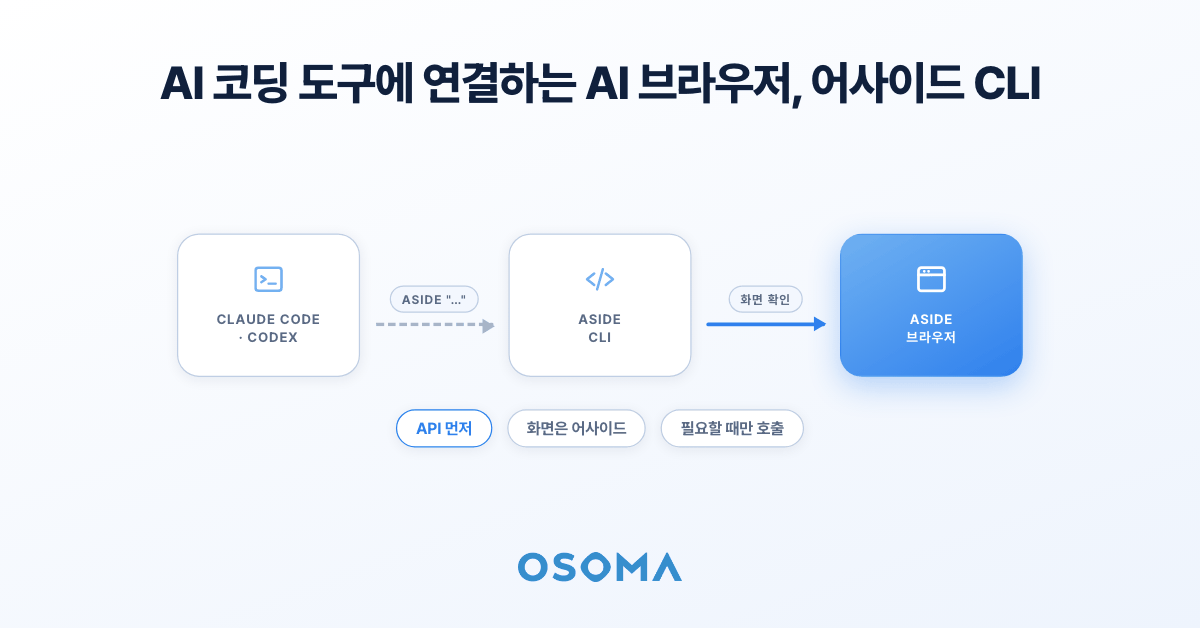
어사이드(Aside)를 아시나요? 클로드 코드·코덱스에 CLI로 연결해 쓰는 AI 브라우저
AI 브라우저 어사이드(Aside)를 클로드 코드·코덱스에 CLI로 연결해, 화면 확인이 필요한 일만 맡기는 방법과 5단계 연결 순서를 정리했습니다.

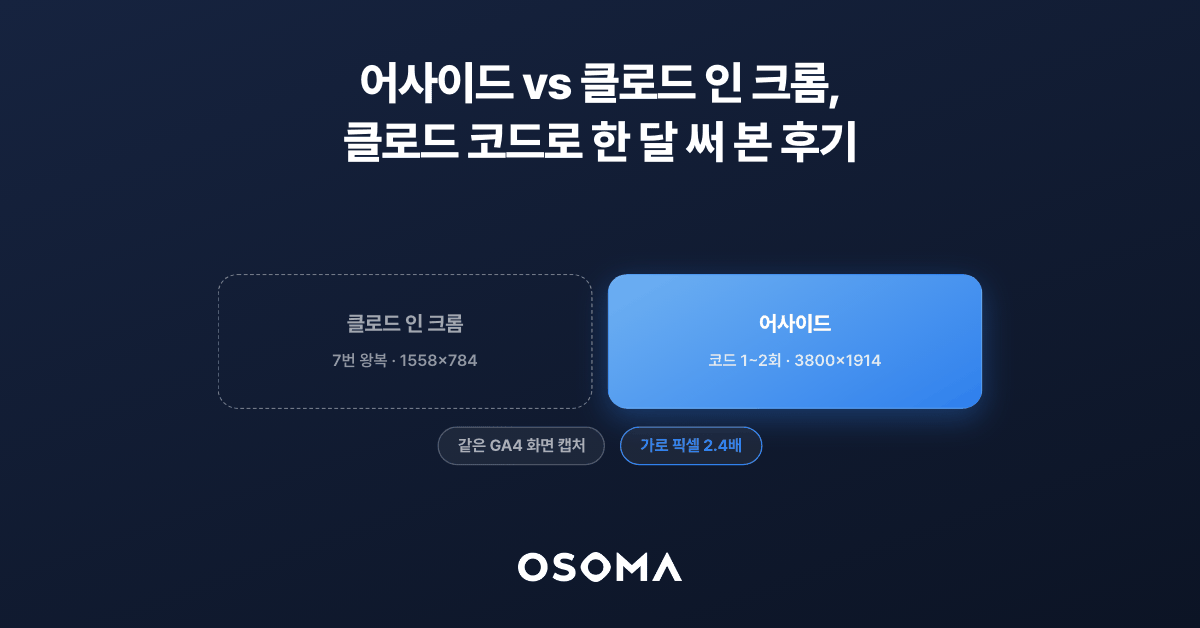
지난 10월에 AI 브라우저 어사이드(Aside)를 클로드 코드(Claude Code)에 CLI로 연결해 쓰는 방법을 소개한 적이 있습니다. 그 글에서 클로드 코드가 브라우저를 다루는 또 다른 방법으로 클로드 인 크롬(Claude in Chrome)도 함께 소개했는데요. 사실 당시 클로드 인 크롬에 작업을 맡겨 보면서 일을 처리하는 속도가 꽤 느리다고 느꼈습니다.
요즘 저는 웹에서 뭔가를 캡처해야 할 일이 생기면 클로드 코드에게 맡깁니다. 클로드 코드는 연결된 브라우저 도구로 그 일을 처리하고요. 그러다 보니 클로드 코드에게 어떤 브라우저를 쥐여 줄지가 생각보다 중요한 선택이 되었습니다. 그렇게 지난 한 달 정도 클로드 인 크롬과 어사이드를 업무에 써 보고 느낀 점을 2026년 11월 기준으로 정리해 보고자 합니다.
사례는 간단합니다. 장표에 GA4 탐색 분석 화면을 캡처해 넣는 일을 클로드 코드에게 맡겼고, 같은 화면을 클로드 인 크롬과 어사이드로 한 번씩 찍었습니다. 캡처한 화면은 저희 오픈소스마케팅 블로그의 포스팅 현황을 보는 탐색 분석 화면입니다. 지난 글에서는 어사이드를 CLI로 연결했지만, 이번에는 클로드 코드에 등록해 둔 어사이드 MCP로 연결해 썼습니다. CLI의 aside repl로도 코드를 써서 브라우저를 다룰 수 있지만, MCP로 등록해 두면 클로드 코드가 이 기능을 도구로 바로 호출할 수 있어 캡처 같은 작업을 코드 한 번에 묶어 보내기 편하기 때문입니다.
같은 화면을 찍는 일이었지만 클로드 코드가 두 도구로 브라우저를 다루는 방식은 꽤 달랐습니다.
클로드 코드는 클로드 인 크롬으로 작업할 때 탭의 화면을 스크린샷으로 찍어 보고 다음 동작을 판단합니다. Anthropic의 안전 사용 안내에도 클로드가 작업 중인 탭을 스크린샷으로 찍어 판단하기 때문에 화면에 보이는 정보가 모두 클로드와의 대화에 들어간다고 적혀 있습니다. 그래서 화면을 찍고 버튼 위치를 누른 뒤 화면이 바뀌기를 기다렸다가 다시 찍는 과정이 되풀이됩니다. 이번에도 클로드 코드는 페이지를 열고 원하는 화면을 캡처하기까지 클로드 인 크롬과 7번 정도 주고받았습니다. 캡처에 계정 아이콘의 말풍선이 함께 찍혀 다시 찍기도 했습니다. 한 달 전에 제가 클로드 인 크롬이 느리다고 느꼈던 것도 이 왕복 때문이었던 것 같습니다.
어사이드로 찍을 때 클로드 코드는 어사이드 MCP에 들어 있는 repl이라는 도구를 썼습니다. 클로드 코드가 브라우저 자동화 도구인 Playwright 방식으로 코드를 써서 보내면 코드 한 번에 (1) 페이지 열기 (2) 화면이 뜰 때까지 기다리기 (3) ‘포스팅 현황’이라는 글자를 찾아 누르기 (4) 캡처하고 저장하기가 모두 들어갑니다. 버튼의 위치를 짐작해서 누르는 대신 글자로 버튼을 찾기 때문에 엉뚱한 곳이 눌릴 일도 적고요. 클로드 코드가 어사이드에 코드를 한두 번 보내는 것으로 같은 캡처가 끝났습니다.
물론 클로드 인 크롬에도 글자로 요소를 찾거나 여러 동작을 한 번에 보내는 기능이 있습니다. 다만 이번 작업에서 클로드 인 크롬은 화면을 찍어 확인하며 한 단계씩 진행하는 흐름이어서 어사이드 쪽이 캡처를 훨씬 빠르게 끝낸다고 느꼈습니다. 두 도구의 작업 시간을 초 단위로 잰 것은 아니고 주고받은 횟수와 체감을 기준으로 한 비교입니다.
이 방식의 차이는 캡처 결과물에도 남습니다. 어사이드에서는 클로드 코드가 캡처를 코드로 따로 요청하기 때문에 캡처의 크기를 정해서 찍을 수 있거든요.
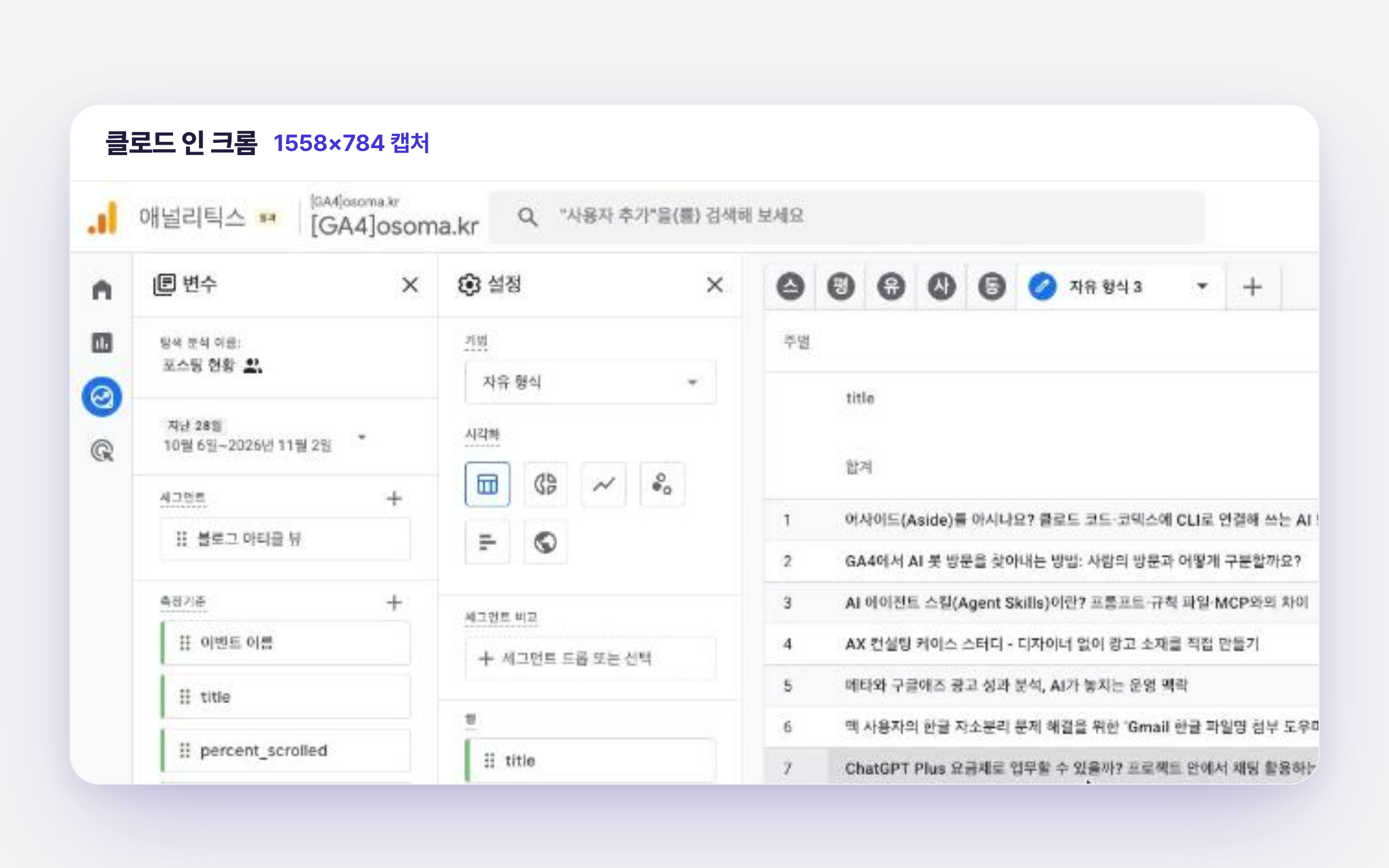
먼저 클로드 인 크롬으로 찍은 캡처입니다. GA4 화면 전체를 찍은 캡처에서 왼쪽 위 부분만 잘라 크게 키워 보았습니다.
다음은 어사이드로 찍은 캡처에서 같은 부분을 잘라 같은 크기로 키운 것입니다.
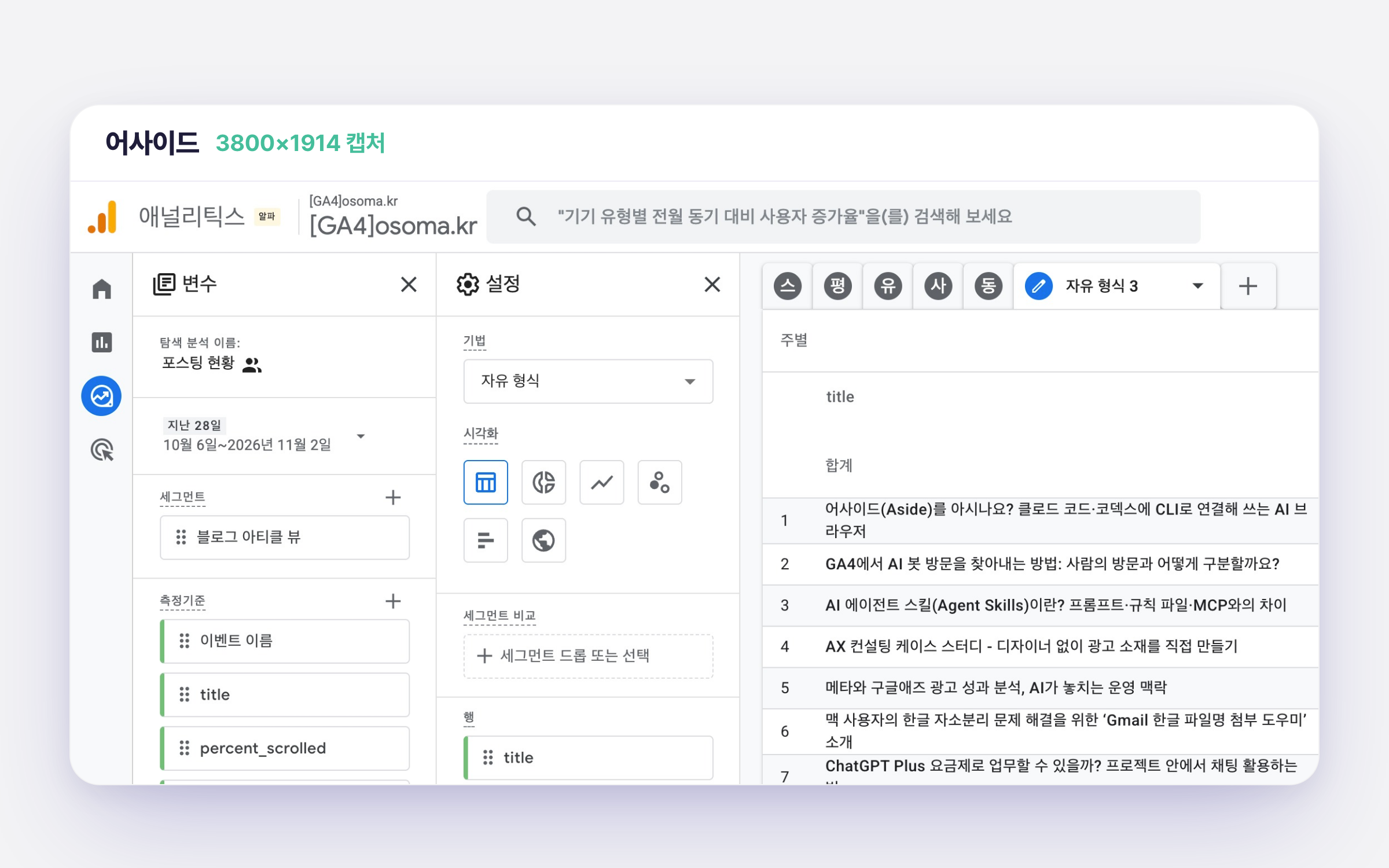
차이가 한눈에 보이시나요? 클로드 인 크롬 쪽은 글자가 뭉개져서 작은 글씨는 거의 읽을 수 없습니다. 어사이드 쪽은 같은 크기로 키워도 글자가 또렷합니다.
이유는 캡처에 담긴 픽셀 수에 있습니다. 클로드 인 크롬의 캡처는 1558×784 크기로 저장되었습니다. 클로드 인 크롬은 실제 크롬 창의 화면을 이 크기로 줄여서 담은 것으로 보입니다. 어사이드의 캡처는 3800×1914입니다. 어사이드로 찍을 때 화면 폭을 1900으로 지정했고, 어사이드가 맥의 레티나 화면처럼 픽셀이 2배로 촘촘한 해상도로 캡처를 저장한 것으로 보입니다. 두 캡처의 가로 픽셀만 놓고 보면 2.4배(면적으로는 약 6배) 차이지만, 클로드 인 크롬 쪽은 더 넓은 크롬 창을 줄여 담은 것이라 실제 차이는 더 큽니다. 같은 버튼과 글자의 위치를 맞춰 보면 클로드 인 크롬 캡처가 1픽셀로 그린 부분을 어사이드 캡처는 3픽셀 넘게 써서 그리고 있었습니다. 화면 일부를 크게 보여 주어야 하는 장표에 클로드 인 크롬의 캡처를 쓰기 어려웠던 이유입니다.
어사이드에서 캡처할 화면의 폭을 정할 수 있다는 점도 장표 작업에서는 유용했습니다. 클로드 인 크롬으로 폭을 바꾸려면 실제 크롬 창의 크기를 바꿔야 합니다. 반면 어사이드는 창은 둔 채 페이지만 원하는 폭으로 다시 그려서 찍습니다. 이번 캡처는 폭을 1900으로 지정해 탐색 분석 표의 제목이 잘리지 않고 보이도록 찍었습니다. 장표에 들어갈 모양을 먼저 정하고 그 모양에 맞는 캡처 폭을 고를 수 있는 셈입니다.
다만 어사이드는 설치만 해 두면 바로 쓸 수 있는 도구는 아닙니다. 크롬과 별개의 브라우저라서 클로드 코드에 처음 연결할 때 손이 조금 더 갑니다.
클로드 인 크롬은 평소 쓰는 크롬에 설치하는 확장 프로그램이라 크롬에 로그인해 둔 계정을 그대로 씁니다. 반면 어사이드는 따로 설치하는 브라우저라서 어사이드 계정, 어사이드 브라우저, 그 안에 로그인한 구글 계정을 각각 맞춰 두어야 합니다. 지난 글에서는 CLI와 스킬로 연결하는 방법을 소개했으니, 이번에는 MCP로 연결해 쓸 때 신경 쓸 점을 정리해 보았습니다.
aside account use u1처럼 계정 ID를 넣어 실행하면 기본 계정을 회사 계정으로 바꿀 수 있습니다(어사이드 공식 도움말). 클로드 코드에 어사이드 MCP 서버를 등록할 때 aside mcp 뒤에 --account 옵션을 붙여 쓸 계정을 정해 둘 수도 있습니다./mcp를 입력하면 연결된 MCP 목록이 나옵니다. 여기서 [aside]를 골라 다시 연결하면 어사이드 MCP가 바뀐 계정으로 작업합니다.--account로 다른 계정을 지정해 봅니다.위 설정을 한 번 맞춰 두면 다시 손볼 일은 거의 없습니다. 어사이드 연결이 막혔을 때는 위 내용부터 차례로 확인해 보시면 됩니다.
클로드 인 크롬과 어사이드. 두 도구 모두 클로드 코드가 브라우저를 다룰 수 있게 해 주지만 지난 한 달 동안 업무에 써 본 결과는 꽤 달랐습니다. 한 달 전에 느꼈던 클로드 인 크롬의 느린 작업 속도는 지금도 그대로였고 클로드 인 크롬으로 찍은 캡처는 장표에 크게 넣기 어려웠습니다. 어사이드는 처음에 계정과 연결을 맞추느라 손이 조금 갔지만 연결을 마친 뒤에는 같은 화면을 클로드 인 크롬보다 빠르고 또렷하게 찍어 주었고요. 지금 클로드 코드에게 브라우저 작업을 맡긴다면 저는 어사이드를 쓰겠습니다.
개인적으로는 클로드 코드에게 무엇을 시킬지 못지않게 어떤 브라우저를 쥐여 줄지를 정하는 일이 중요하다고 생각합니다. 같은 클로드 코드에게 같은 화면을 맡겨도 클로드 코드에 연결한 브라우저에 따라 결과물이 달라졌으니까요. 다만 이 글의 캡처 비교는 2026년 11월 기준의 결과이고 두 도구 모두 업데이트가 잦습니다. 비슷한 고민을 하고 계신다면 장표나 보고서에 넣을 화면 한 장을 두 도구로 한 번씩 찍어 같은 부분을 크게 키워 보시기를 권장해 드립니다. 작은 글씨가 읽히는지만 비교해 보아도 어느 도구를 쓸지 금방 판단할 수 있습니다.
어사이드를 CLI로 연결하는 방법은 지난 글에 정리해 두었습니다.
클로드 코드로 브라우저 작업을 하시는 분들께 이 글이 조금이나마 도움이 되기를 바랍니다.
AI 브라우저 어사이드(Aside)를 클로드 코드·코덱스에 CLI로 연결해, 화면 확인이 필요한 일만 맡기는 방법과 5단계 연결 순서를 정리했습니다.
1:1 상담으로 시작할 수 있습니다.