

2026년 11월도 어느덧 반절이 넘어갔습니다. 여느 때와 같이 Orca를 켰는데, 봇 업데이트가 되어 있는 것을 발견했습니다. 귀여운 펭귄, 문어, 가오리와 같은 캐릭터가 보여서 챗GPT 펫처럼 귀여운 뭔가인 줄 알았습니다. 그런데 살펴보니 그보다는 조금 더 기능이 있는 친구들이더라고요. 그래서 오늘은 Orca 봇을 같이 알아보고자 합니다.
Orca라는 이름의 프로젝트는 여럿 있는데 여기서 말하는 Orca는 Stably AI가 만든 에이전트 IDE(orca.dev)입니다. 클로드 코드나 코덱스 같은 코딩 에이전트를 한 화면에서 여러 개 띄워 쓸 수 있는 무료 오픈소스 앱입니다. 봇은 11월 19일 v1.4.265에서 처음 나왔고 아래 내용은 11월 23일에 확인한 공식 문서를 기준으로 합니다.
Orca 봇이란? 챗GPT 펫 같은 건가요?
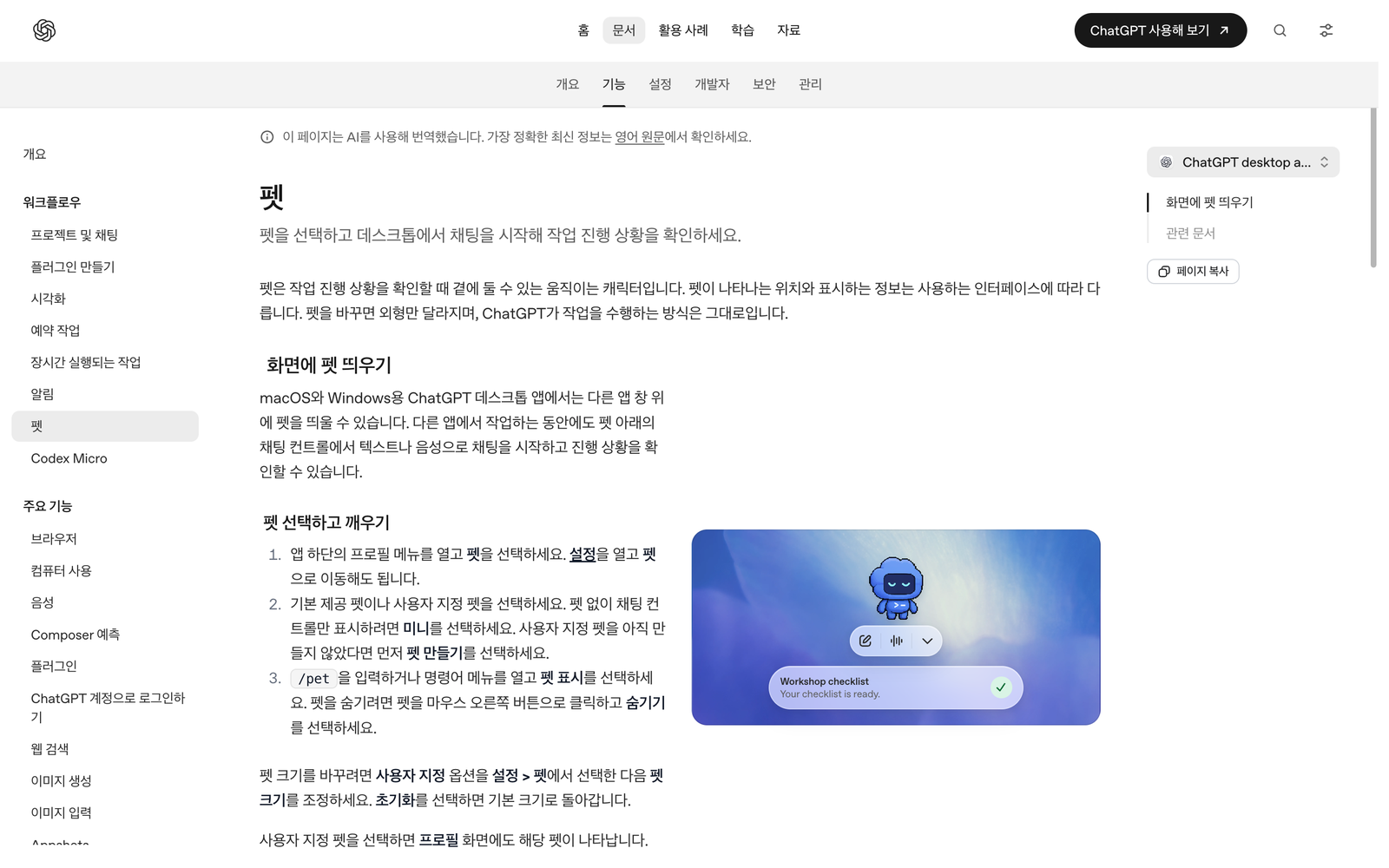
Orca 봇은 챗GPT 펫과 생김새만 비슷할 뿐 하는 일이 다릅니다. 챗GPT 펫은 2026년 5월 코덱스 앱에 처음 생긴 기능으로, 지금은 챗GPT 데스크톱 앱에서 쓸 수 있습니다. 화면 위에 떠 있는 캐릭터가 작업이 어디까지 왔는지 보여 줍니다. 챗GPT 공식 안내를 보면 어떤 펫을 골라도 캐릭터 모습만 바뀌고 일하는 방식은 그대로라고 합니다. 내가 일하는 동안 곁에 두는 친구라고 할 수 있죠.
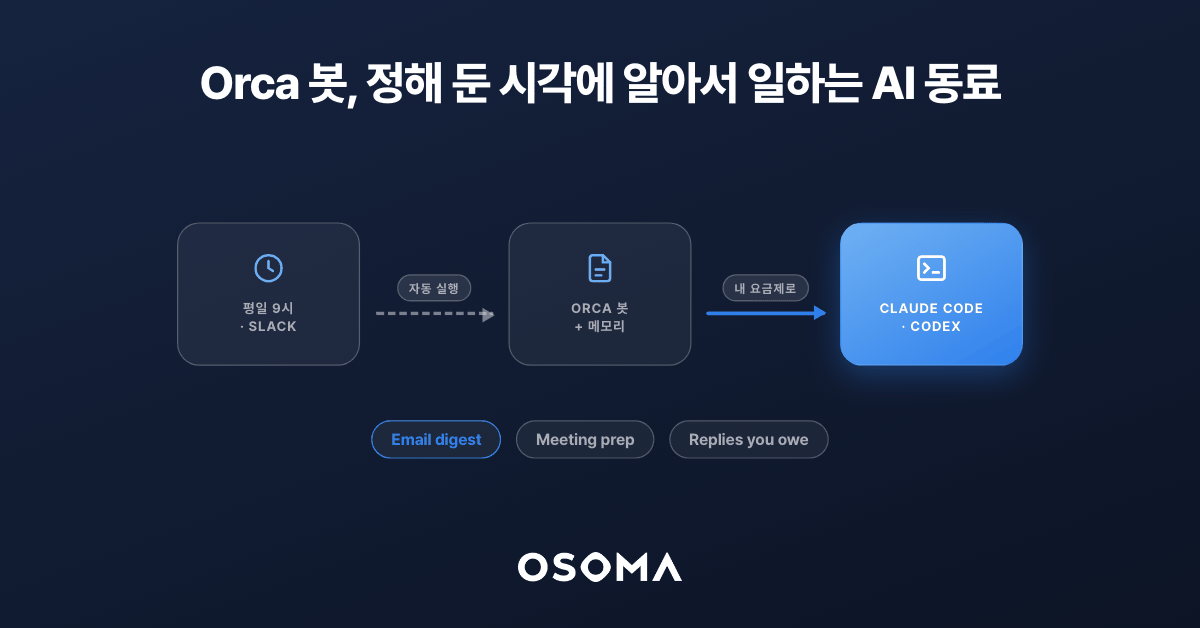
Orca는 봇을 이름과 기억을 가진 채 내 컴퓨터에서 일하는 AI 동료(AI teammate)로 소개합니다. 실제 일은 내가 이미 쓰고 있는 클로드 코드나 코덱스가 합니다. 그래서 사용량도 내 요금제 한도에서 차감되고 Orca가 따로 받는 수수료는 없습니다. Orca 봇 공식 문서를 보면 봇마다 할 일을 주고 자동 실행도 설정할 수 있습니다. 자동 실행은 평일 오전 9시나 매주 월요일처럼 시각을 정해 두거나 슬랙, 깃허브에 새 일이 올라오는 때를 정해 두면 그때마다 봇이 알아서 일을 시작하는 기능입니다.
Orca 봇을 쓰면 무엇이 좋나요?
Orca 봇의 가장 매력적인 점은 이 자동 실행 기능에 있다고 생각합니다. 클로드 코드나 코덱스는 제가 창을 열고 무언가를 부탁해야 비로소 일을 시작합니다. 부탁하면 잘 해 줍니다. 하지만 부탁하는 것을 잊은 일은 그대로 남습니다. “아 맞다, 그 메일 답장 안 했지” 하고 떠올리는 건 늘 사람의 몫인 셈이죠.
Orca 봇의 자동 실행을 들으면 챗GPT의 예약 작업 기능이 떠오르실 수도 있습니다. 예약 작업은 매일, 혹은 매주 특정 일정을 정해 두면 그 시각마다 알아서 작업을 돌리고 결과는 사이드바의 [예약 작업] 화면에 모이게 하는 기능입니다. 휴대폰 알람이나 루틴처럼 쓸 수 있는 유용한 기능이죠. 다만 예약 작업은 챗GPT 앱 안의 기능이라 터미널에서 코덱스나 클로드 코드로 하던 작업에는 그대로 붙일 수 없다는 아쉬움이 있었습니다. 그리고 이제는 Orca 봇으로 그런 아쉬움을 해소할 수 있지 않을까 기대해 봅니다.
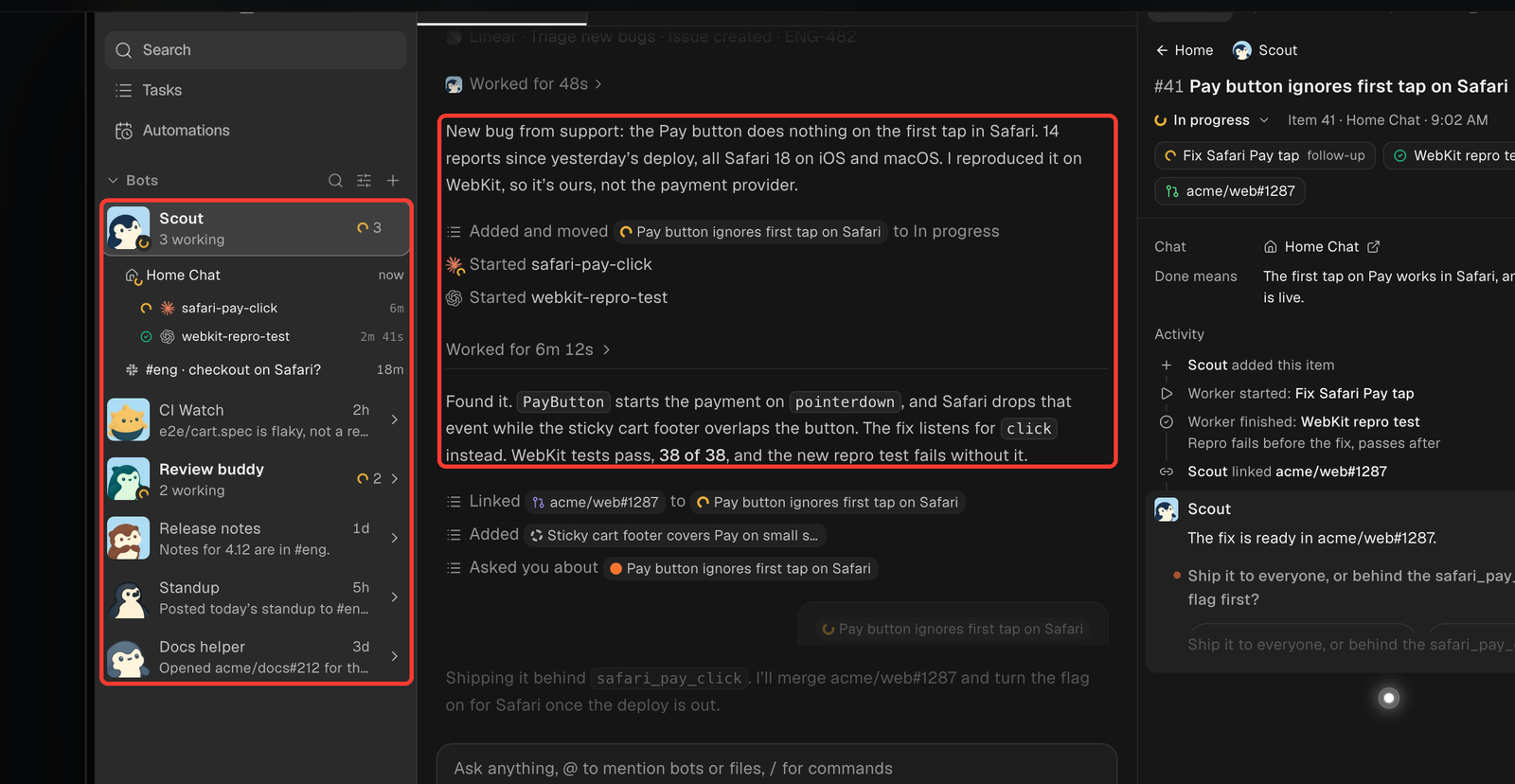
소개 페이지에 올라온 예시 화면을 보면 Orca 봇이 사람보다 먼저 말을 거는 장면이 나옵니다. 화면 왼쪽 빨간 상자에 이름과 얼굴이 저마다 다른 봇들이 놓여 있는데 그중 펭귄 얼굴의 Scout는 고객 지원팀에 들어온 버그 신고를 맡은 봇입니다. 사파리에서 결제 버튼을 처음 눌렀을 때 반응하지 않는다는 신고를 재현해 원인을 찾아 고쳐 두었습니다. 그러고는 고친 버전을 모두에게 바로 내보낼지, 기능 플래그로 사파리에만 먼저 켤지를 묻습니다. 할 일은 먼저 끝내 두고 사람에게는 결정만 남긴 모습입니다.
Scout처럼 버그 신고가 올 때마다 같은 일을 또 하는 봇이라면 지난번에 물어 와서 내가 답해 준 기준을 다음번에도 기억해 주면 좋겠죠. 자동 실행과 함께 반가운 것은 봇마다 전용 메모리가 따로 있다는 점입니다. 매일 아침 어제 한 일과 오늘 할 일을 정리해 주는 봇이라면 정리에 틀린 곳이 있을 때 대화창에서 고쳐 주면 되는데 봇은 그 내용을 메모리에 남겨 두고 다음 날 정리는 거기서부터 시작합니다. 메모리는 내가 직접 열어 읽고 고칠 수 있는 마크다운 파일이라 무엇을 기억하고 있는지도 확인할 수 있습니다. 고쳐 준 내용이 다음 날 반영되니 매일 같은 시각에 오는 보고도 쓸수록 내 기준에 가까워질 것 같습니다.
Orca 봇 템플릿, 상황별로 어떤 것을 추천하나요?
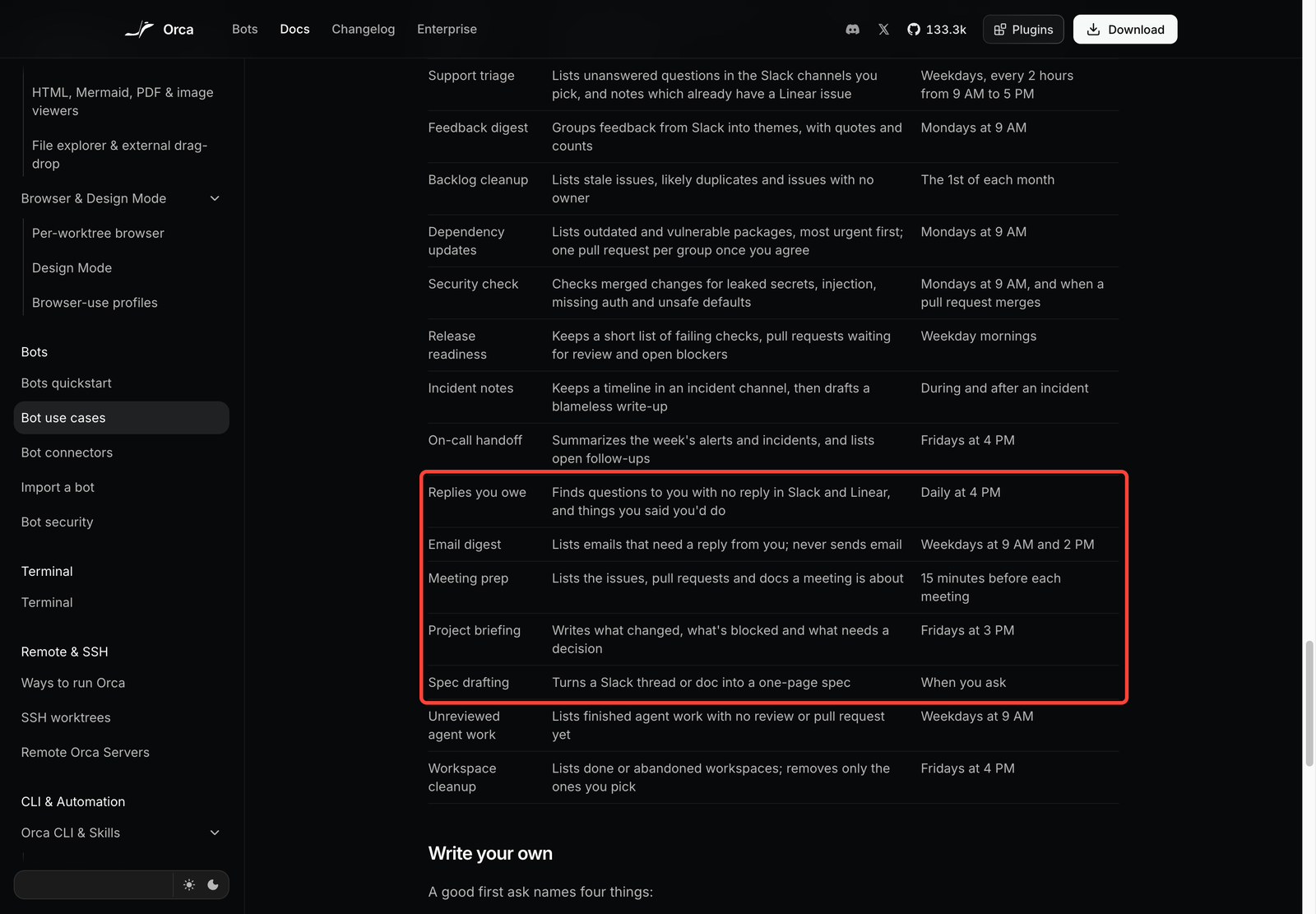
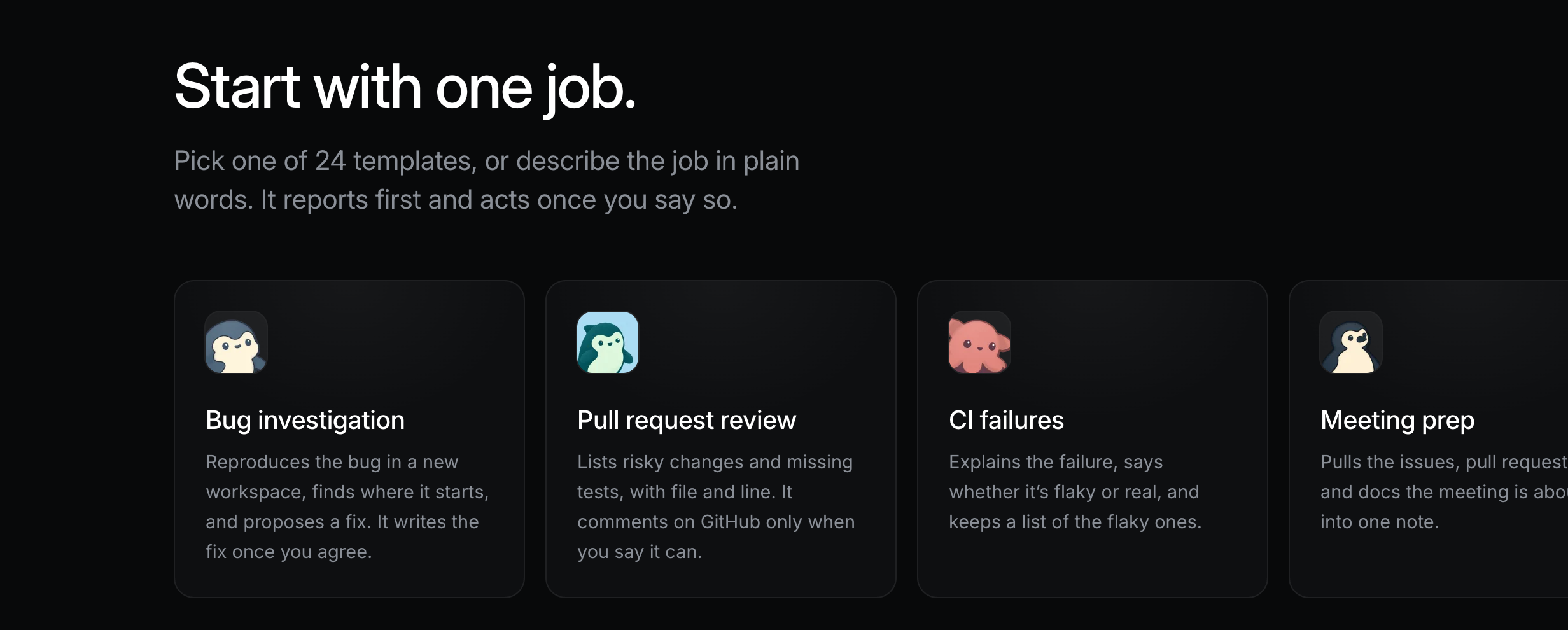
먼저 봇 템플릿이란 무엇일까요? 맡길 일과 자동 실행 조건(정해진 시각이나 리뷰 요청 같은 이벤트)을 Orca가 봇 형태로 미리 만들어 둔 것이 봇 템플릿입니다. 현재 Orca 봇 템플릿은 모두 24개입니다. 하는 일을 기준으로 보면 코드와 배포, 이슈와 문의, 장애 대응, 내 업무 정리로 나눠 볼 수 있을 것 같습니다. Orca가 개발자를 위한 앱이다 보니 템플릿도 개발 관련이 많지만 하나씩 읽어 보면 비개발자를 위한 봇도 쓸 만한 것이 꽤 있습니다. 아래는 공식 문서의 템플릿 표인데 빨간 상자로 표시한 줄이 메일, 회의, 답장처럼 내 하루 업무를 정리해 주는 템플릿입니다.
Orca 봇 템플릿 24개를 다 써 볼 필요는 없습니다. 평소 “아 맞다” 하고 뒤늦게 챙기는 일이나 매번 자료를 찾느라 손이 가는 일을 하나 떠올리고 그 일에 맞는 템플릿 하나로 시작해 보시길 추천합니다.
- 슬랙에서 답을 자주 놓친다면 [Replies you owe]를 추천합니다. 오전 회의 도중 들어온 질문에 “확인해 보고 말씀드릴게요”라고 답해 두고 상대가 다시 물어 올 때가 되어서야 그 약속을 떠올리는 일은 생각보다 잦습니다. [Replies you owe]는 매일 오후 4시에 슬랙과 업무 관리 도구 리니어에서 아직 답하지 않은 질문과 내가 하겠다고 말한 일을 찾아 목록으로 보여 줍니다.
- 고객 피드백을 주마다 다시 세고 있다면 [Feedback digest]가 맞습니다. 팀이 여러 채널로 피드백을 받으면 주간 회의 때마다 “이 요청이 몇 번 나왔더라” 하고 다시 세어 보게 됩니다. [Feedback digest]는 채널에 올라온 피드백을 주제별로 묶고 인용과 건수를 붙여 월요일 오전 9시에 보고합니다.
- 메일이 쌓이는 편이라면 [Email digest]를 추천합니다. 출근해서 메일함을 열면 뉴스레터와 알림 메일 사이에 답장해야 할 메일이 섞여 있어서 하나씩 열어 보다 보면 정작 답장은 한참 뒤에 시작하게 되기도 하죠. [Email digest]는 평일 오전 9시와 오후 2시에 답장이 필요한 메일만 모아 알려 줍니다. 저라면 첫 봇은 이 템플릿으로 만들어 볼 것 같습니다. 메일은 매일 쌓이니 아침 9시에 답장할 메일 목록이 와 있는 편리함을 첫날부터 느껴 볼 수 있을 것 같아서요.
- 회의가 연달아 잡힌 날이 많다면 [Meeting prep]을 권합니다. 앞 회의가 끝나자마자 다음 회의에 들어가서야 “지난번에 무엇을 하기로 했더라” 하며 문서를 찾느라 회의 초반을 보낸 경험이 한 번쯤 있으실 겁니다. [Meeting prep]은 캘린더의 회의마다 15분 전에 그 회의와 관련된 문서와 이슈를 한 노트로 모아 줍니다.
- 깃허브로 개발한다면 [Daily standup notes]와 [Pull request review]를 먼저 써 볼 만합니다. [Daily standup notes]는 평일 오전 9시에 PR과 이슈를 보고 아침 정리를 보내 주는 봇입니다. [Pull request review]는 위험해 보이는 변경과 빠진 테스트를 파일과 줄 번호까지 짚어 주고 깃허브 댓글은 내가 허락할 때만 남깁니다.
Orca 봇을 처음 만들 때 무엇을 챙겨야 하나요?
Orca 봇은 사이드바의 [Your AI teammate] 카드에서 [Templates]를 눌러 원하는 템플릿을 고르면 만들 수 있습니다. 사이드바 [Bots] 섹션의 [+] → [New bot] → [Browse templates]로 들어가도 됩니다. 다만 템플릿을 골랐다고 다음 날 아침부터 보고가 바로 오지는 않습니다. 처음 만든 봇이라면 몇 가지 설정을 먼저 확인해 두어야 합니다.
먼저 외부 서비스 연결입니다. [Email digest]나 [Meeting prep]처럼 메일과 캘린더를 쓰는 템플릿은 구글 계정을 연결해야 제대로 돌아갑니다. Orca 공식 문서는 내가 직접 만든 구글 클라우드 앱으로 지메일과 캘린더를 연결하도록 안내하고 있어서 첫 설정에 조금 손이 갑니다.
다음은 봇의 실행 권한입니다. Orca의 기본 채팅 권한은 전체 허용(Full access)이고 봇마다 따로 정하지 않으면 이 권한이 그대로 적용됩니다. 전체 허용 상태에서는 봇이 명령을 실행하거나 파일을 고치기 전에 승인을 묻지 않습니다. 메일이나 외부 메시지를 읽는 봇이라면 이 권한을 한번 살펴볼 필요가 있습니다. [Email digest]는 Orca 공식 문서의 템플릿 설명에 메일을 보내지 않는다고 나와 있습니다. 그런데 Orca 보안 안내를 보면 이런 제한은 Orca가 막아 둔 것이 아니라 AI가 따르는 지침일 뿐입니다. 받은 메일이나 메시지에 나쁜 의도의 지시가 숨어 있다면 봇이 그 지시에 흔들릴 수도 있다는 뜻이죠. 그래서 메일이나 외부 데이터를 읽는 봇은 권한을 승인 요청(Ask for approval)으로 바꿔 두는 편이 안전하다고 생각합니다. 승인 모드는 클로드 코드와 코덱스처럼 이를 지원하는 에이전트에서만 쓸 수 있습니다.
마지막으로 실행 일정과 컴퓨터 상태입니다. 템플릿으로 만든 봇은 일정이 꺼진 채로 들어오니 봇 패널에서 직접 켜 줘야 합니다. 또 Orca를 켜 둔 컴퓨터가 깨어 있고 인터넷에 연결되어 있어야 예약한 작업이 돌아갑니다. 노트북을 닫아 절전 상태로 두었다면 아침 9시로 맞춰 둔 보고도 오지 않을 수 있습니다.
처음에는 챙길 것이 조금 있지만 계정 연결과 권한을 확인하고 일정을 켜 두면 그다음부터는 정해 둔 시각마다 봇의 도움을 받을 수 있습니다.